Особиста кібербезпека: захист персональних пристроїв
Як правильно налаштувати безпеку на телефоні та комп'ютері, захистити пошту та хмарні сервіси.
Навігація по матеріалах про кібербезпеку:
- Частина 1: Захист персональних пристроїв (поточна стаття)
- Частина 2: Паролі та месенджери
- Частина 3: Протидія фішингу та іншим загрозам
Вміння вчасно розпізнавати кіберзагрози та правильно реагувати на них допоможе вам уникнути багатьох ризиків та убезпечити як свої дані, так і дані Міністерства оборони України. Будь ласка, зверніть увагу, що набір рекомендацій наданих тут не є вичерпним та не замінює собою обов'язкове регулярне проходження навчань з кібергігієни. Натомість, тут ви зможете централізовано знайти найбільш актуальну інформацію стосовно останніх змін до вимог кібербезпеки в системі МОУ та прості для розуміння рекомендації з організації особистої кібербезпеки.
У цій статті ми розглянемо базові налаштування безпеки для ваших мобільних пристроїв на Android та iOS, правильну конфігурацію поштових та хмарних акаунтів, а також основні правила захисту персональних комп'ютерів. Ці налаштування є першим і необхідним кроком для забезпечення вашої кібербезпеки.
Захист Android пристроїв
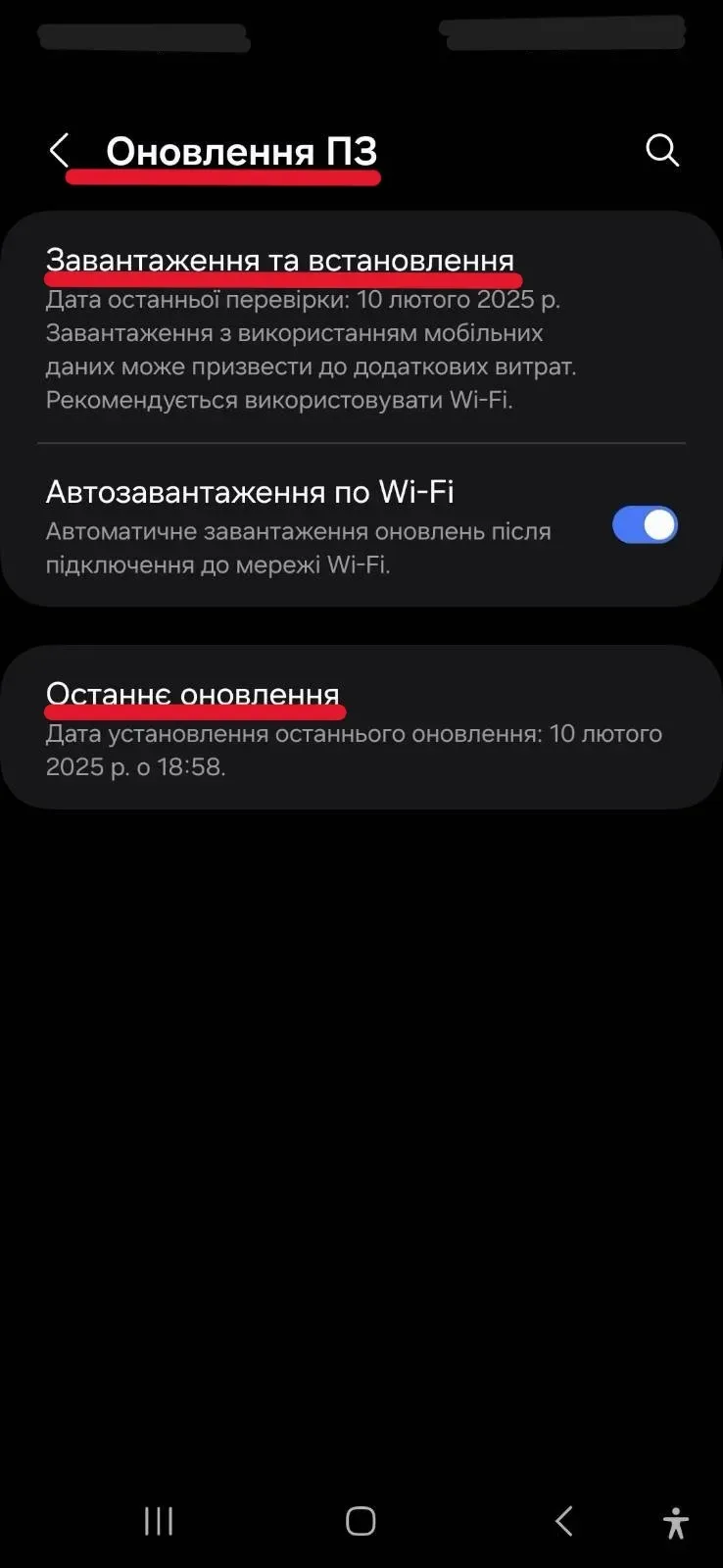
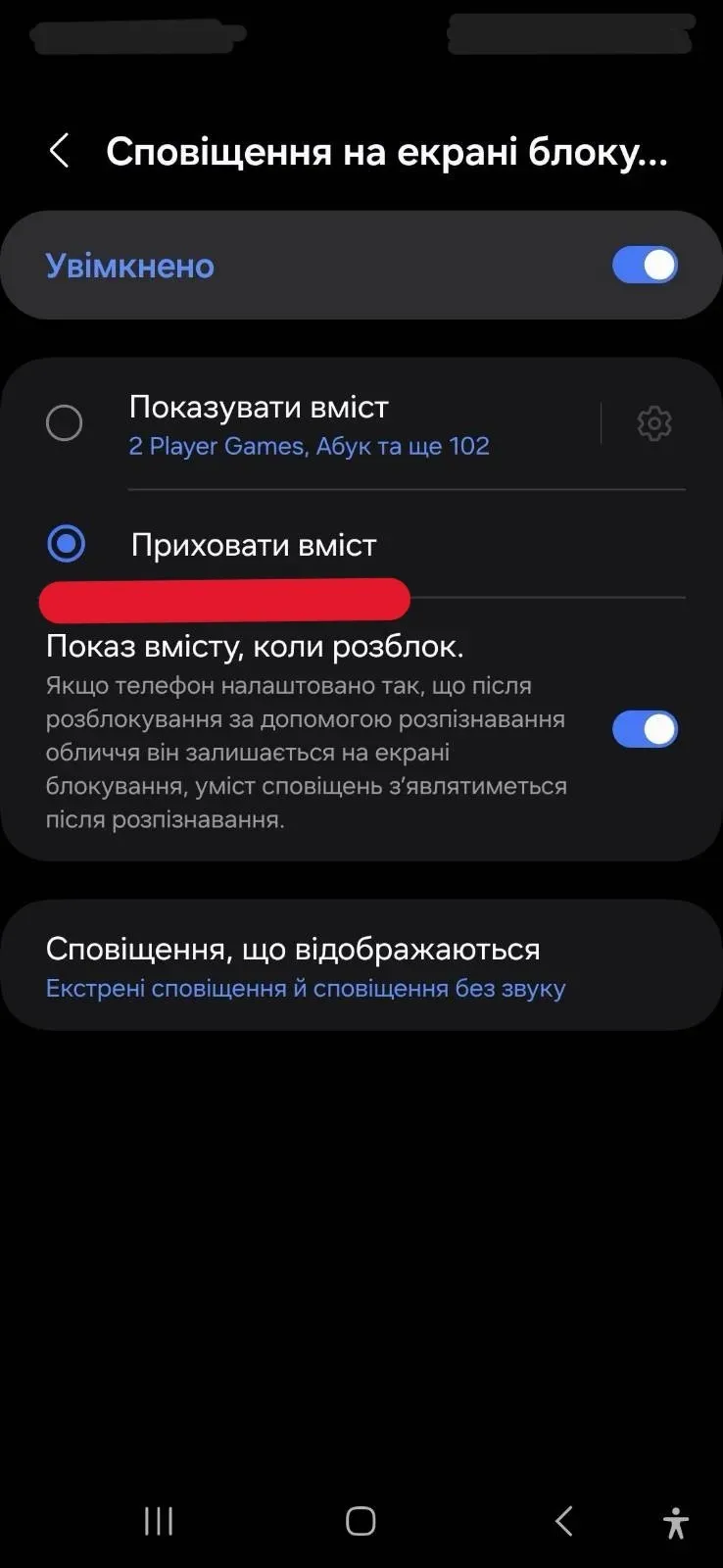
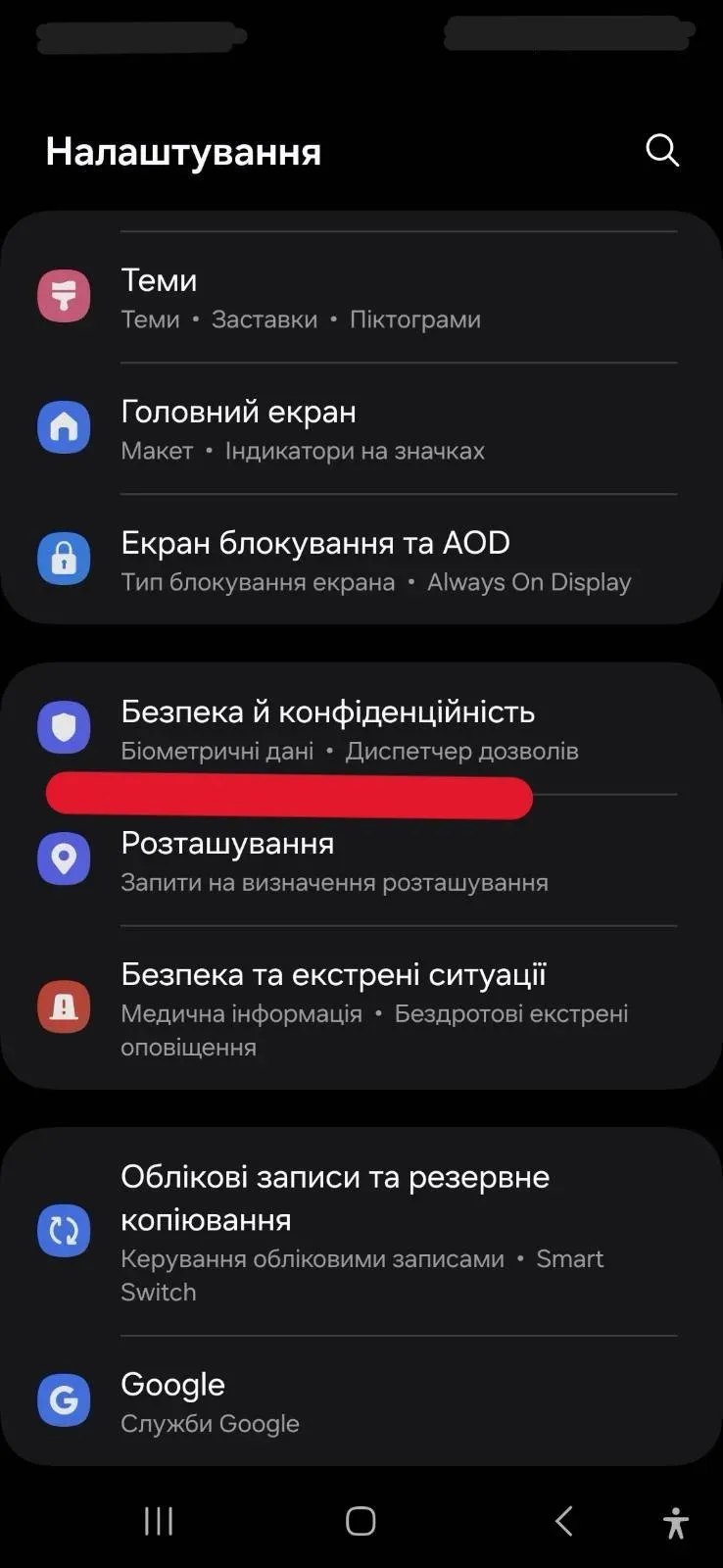
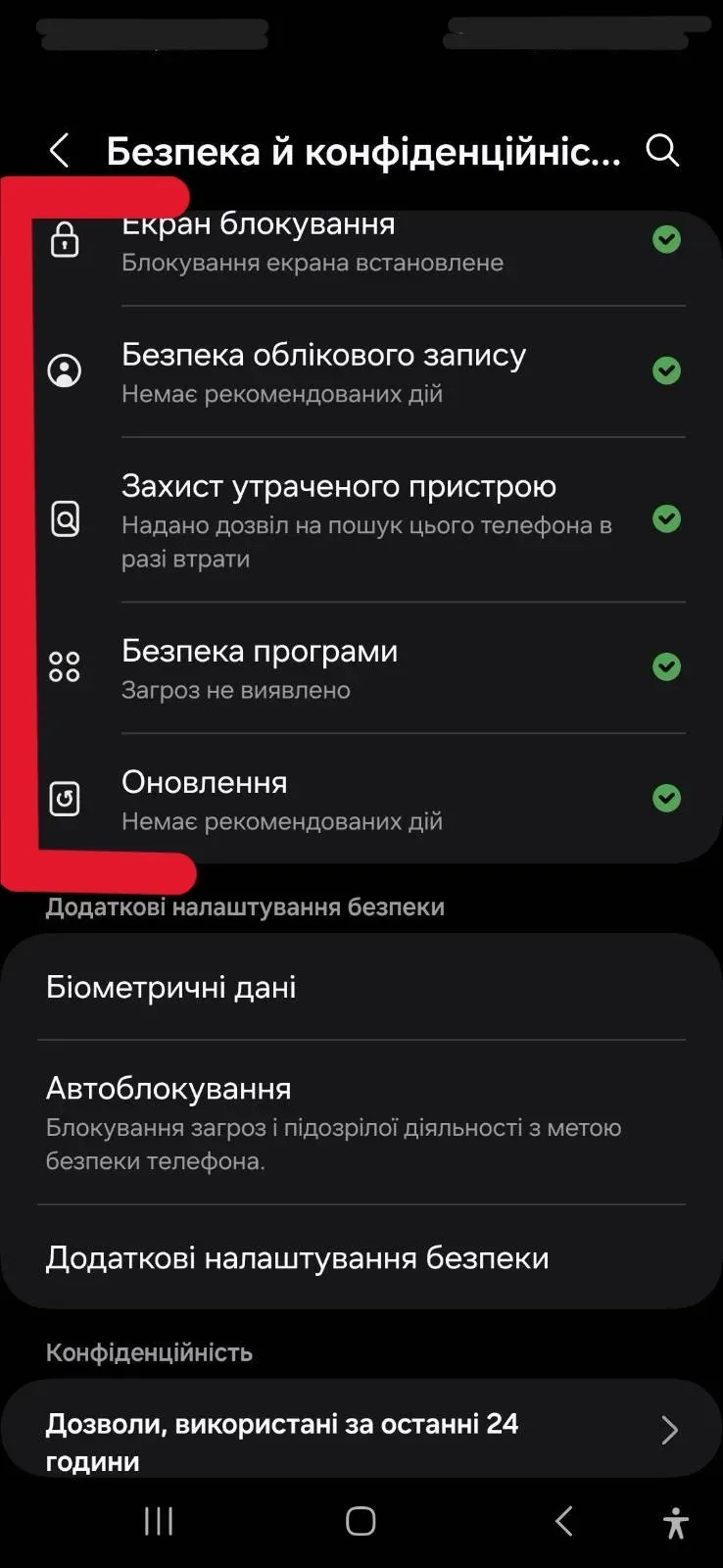
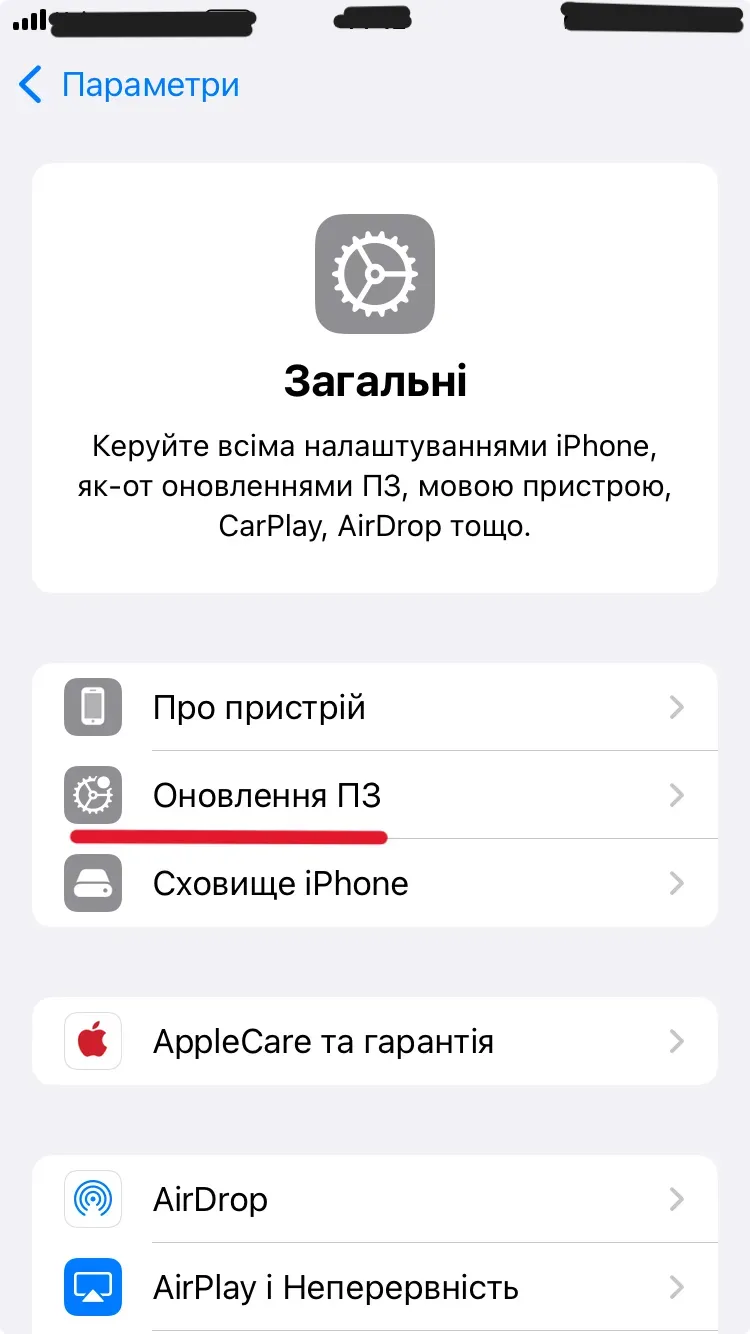
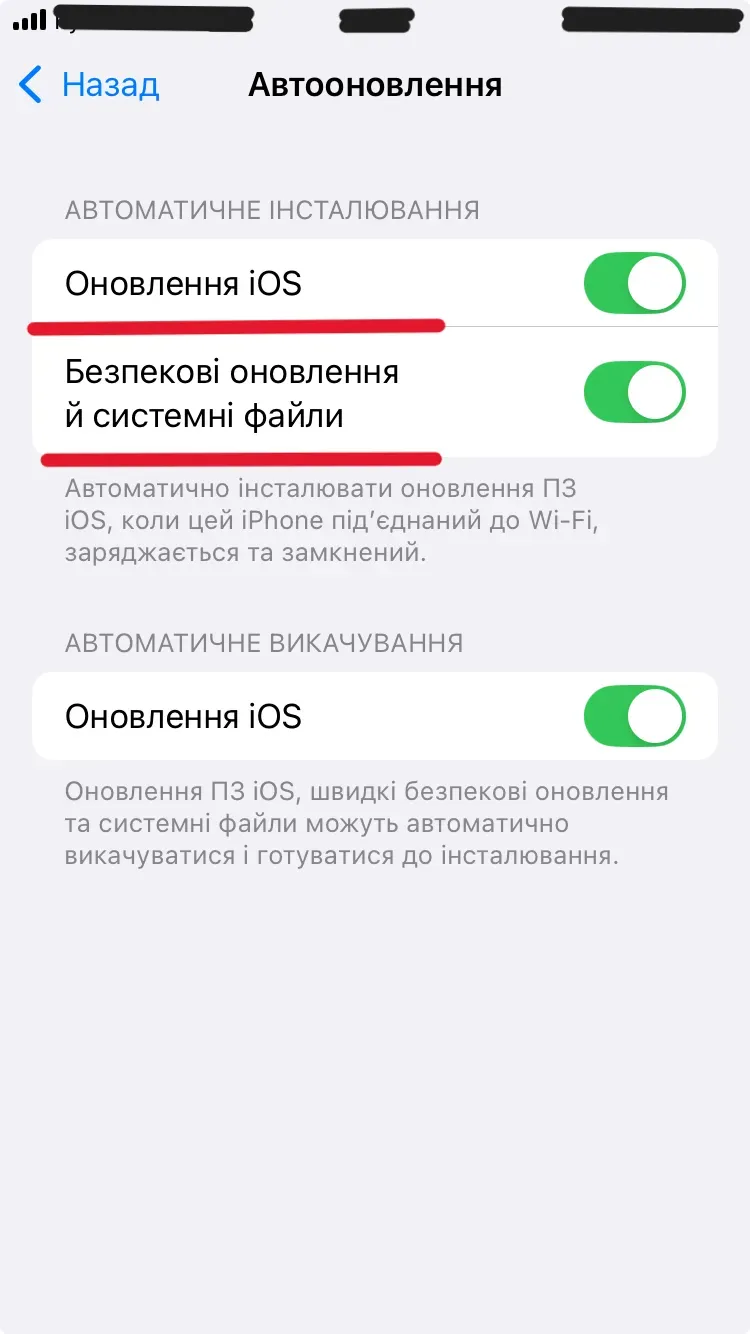
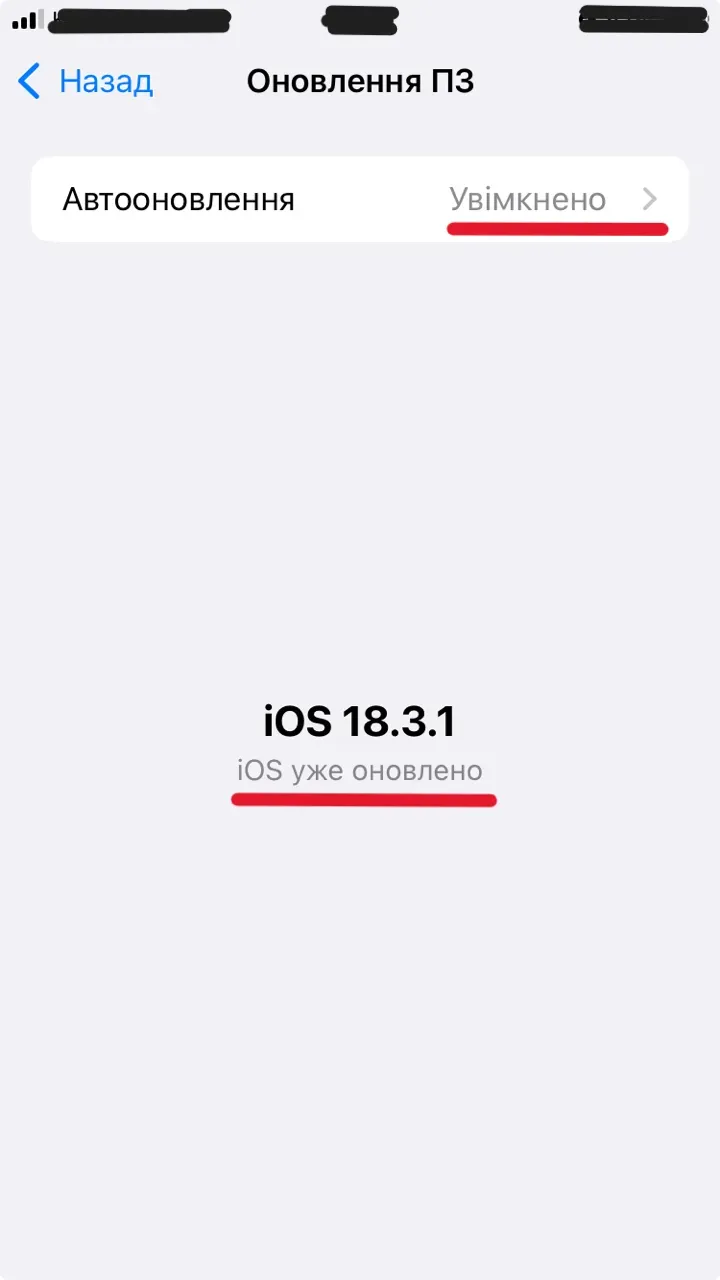
Регулярно оновлюйте операційну систему мобільного пристрою. Дуже часто вендори випускають критичні оновлення для захисту від нових вразливостей, тому слідкуйте за оновленнями.
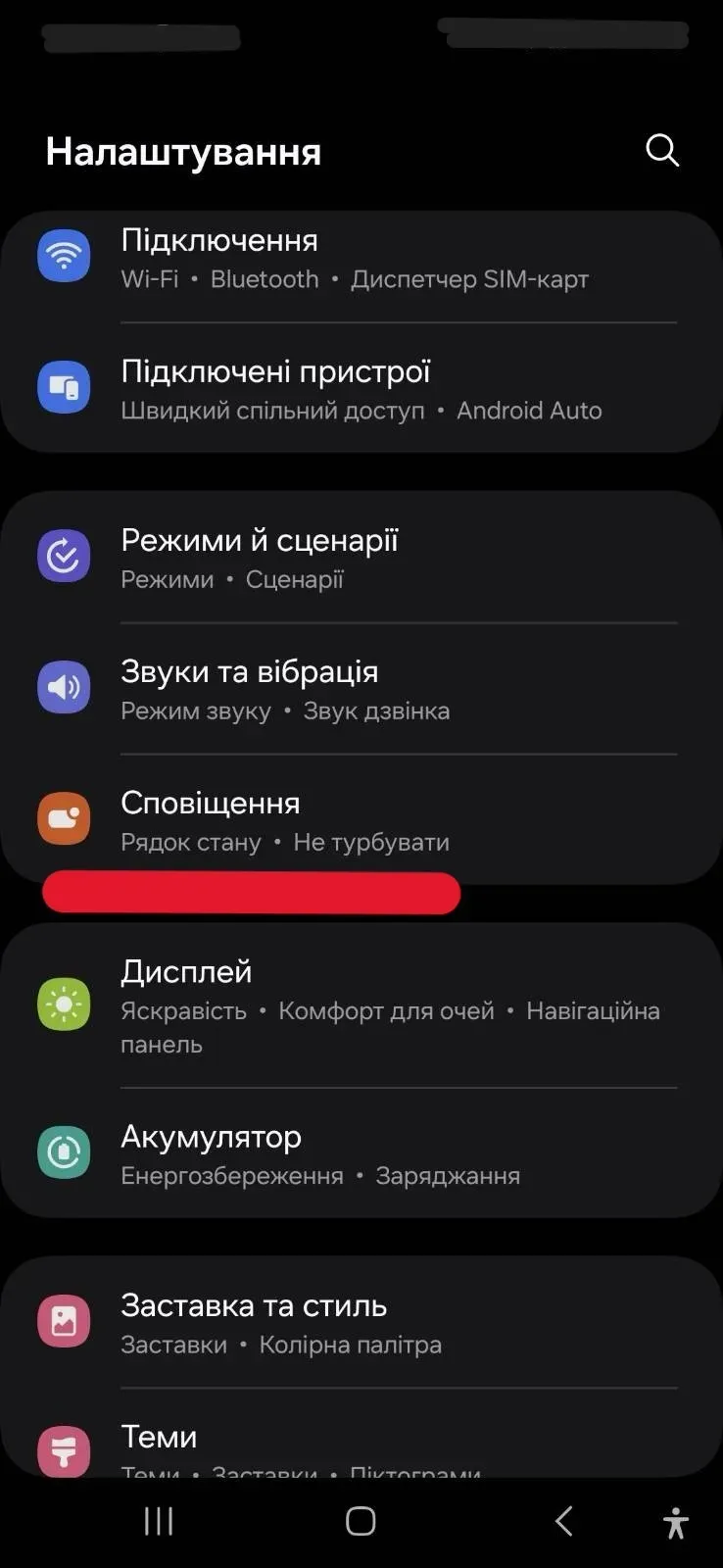
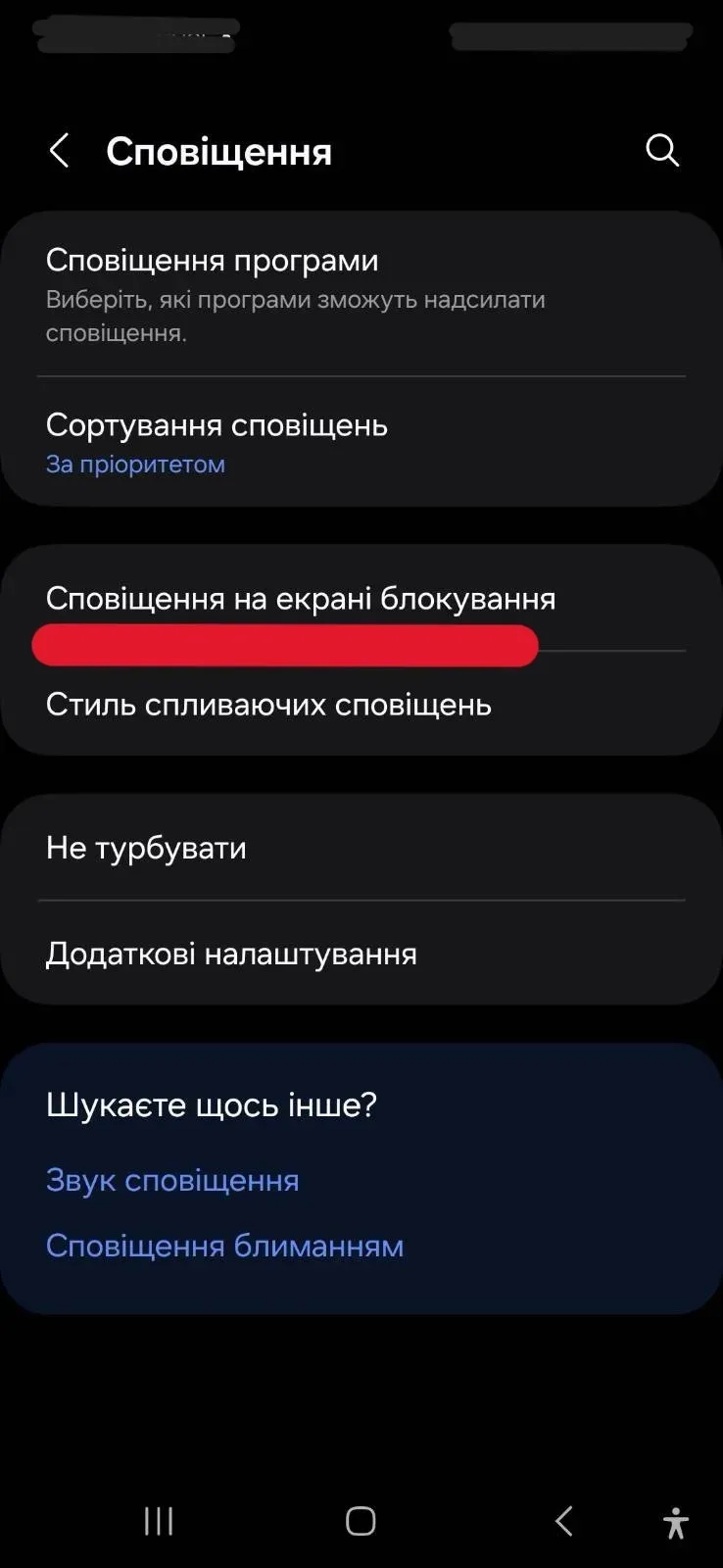
Як саме? Переходимо до "Налаштування" > "Оновлення ПЗ" > "Завантаження та встановлення" > Дивимося, який результат покаже система. Якщо запропонує оновити, то потрібно оновити ПЗ.

Захист iOS пристроїв
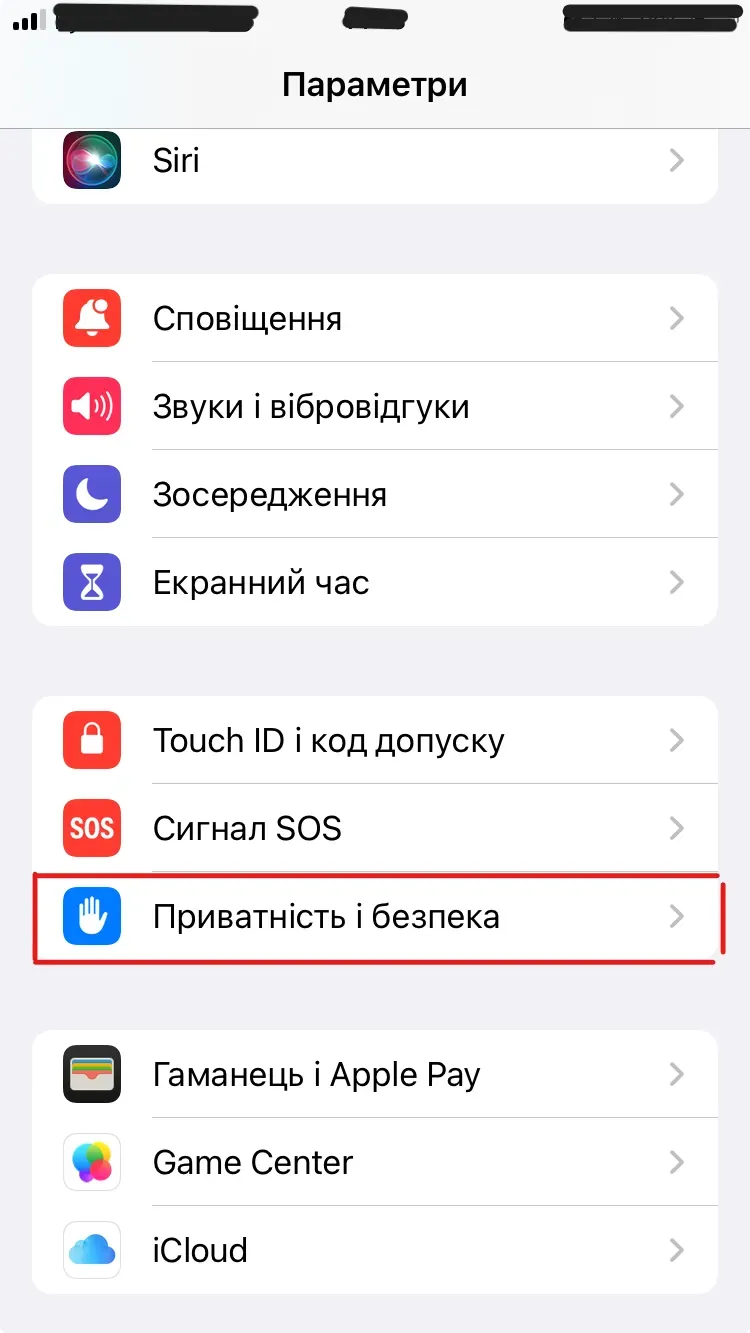
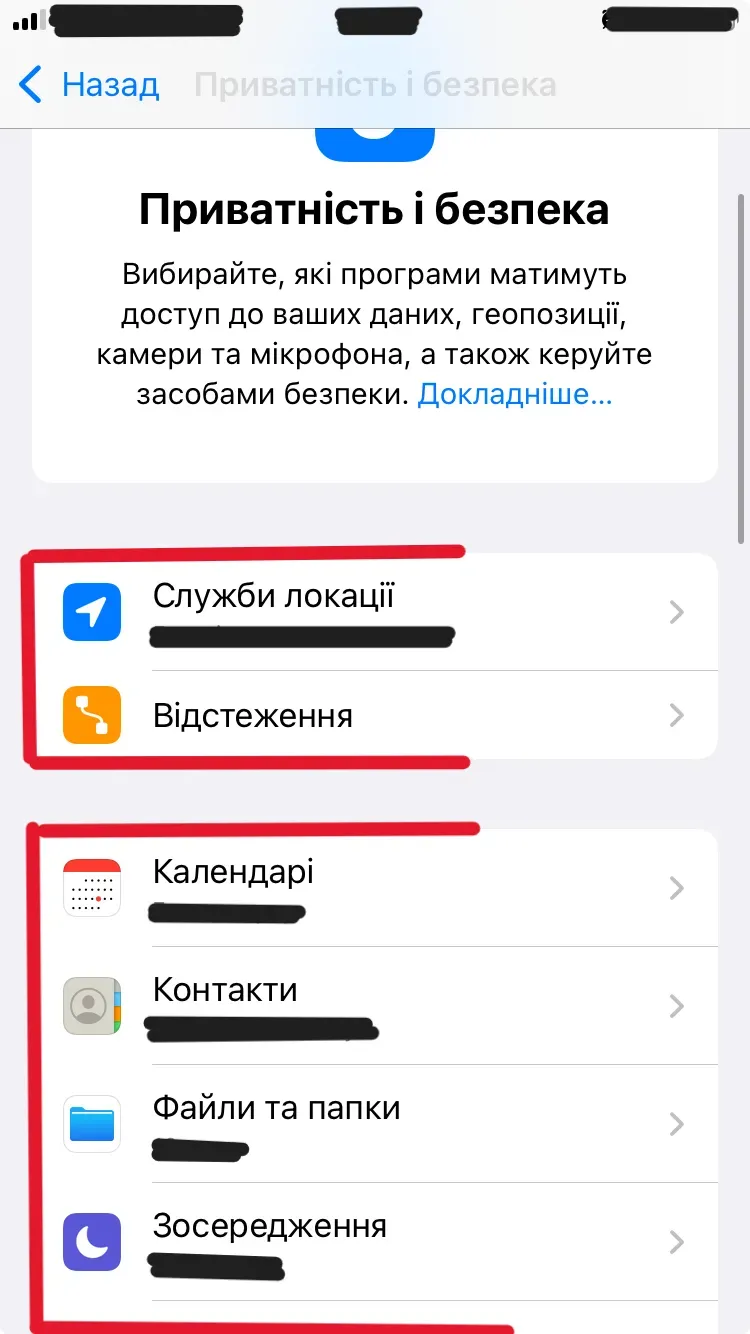
iCloud є хмарним сервісом від Apple, який надає можливість зберігання та синхронізації даних між різними пристроями користувача. Щоб забезпечити безпеку вашого облікового запису iCloud, перевірте наступні налаштування.
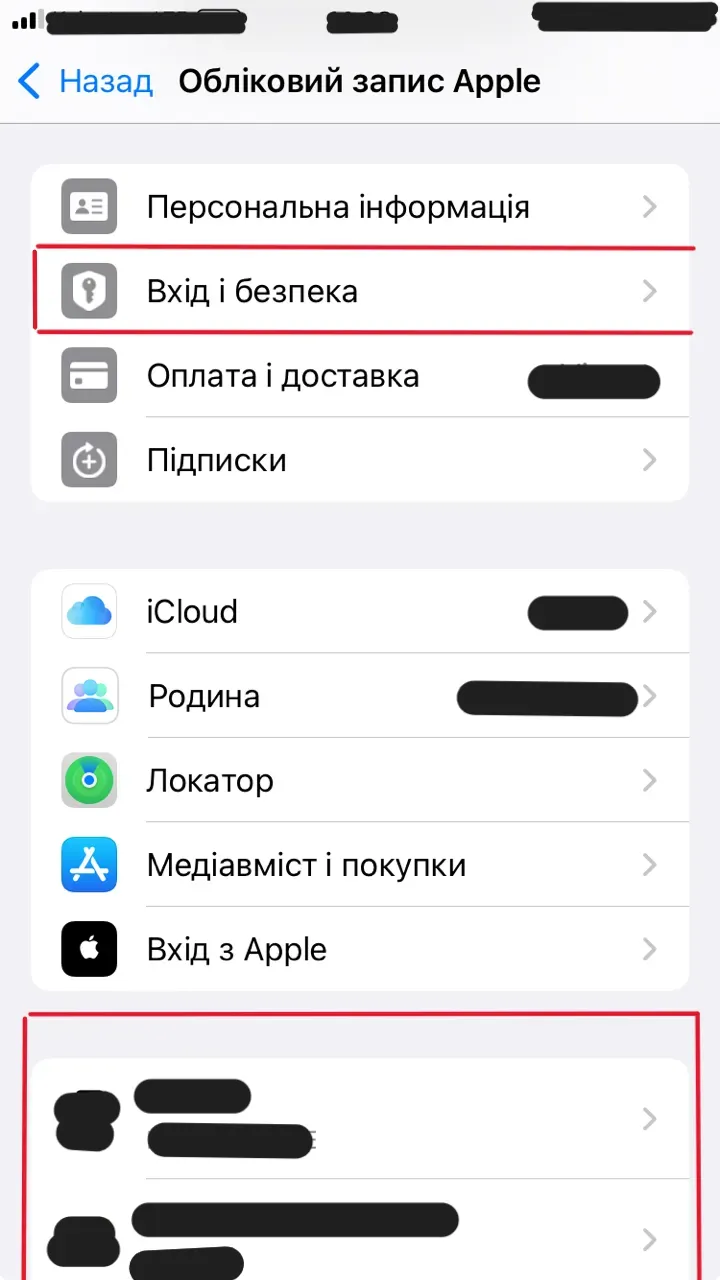
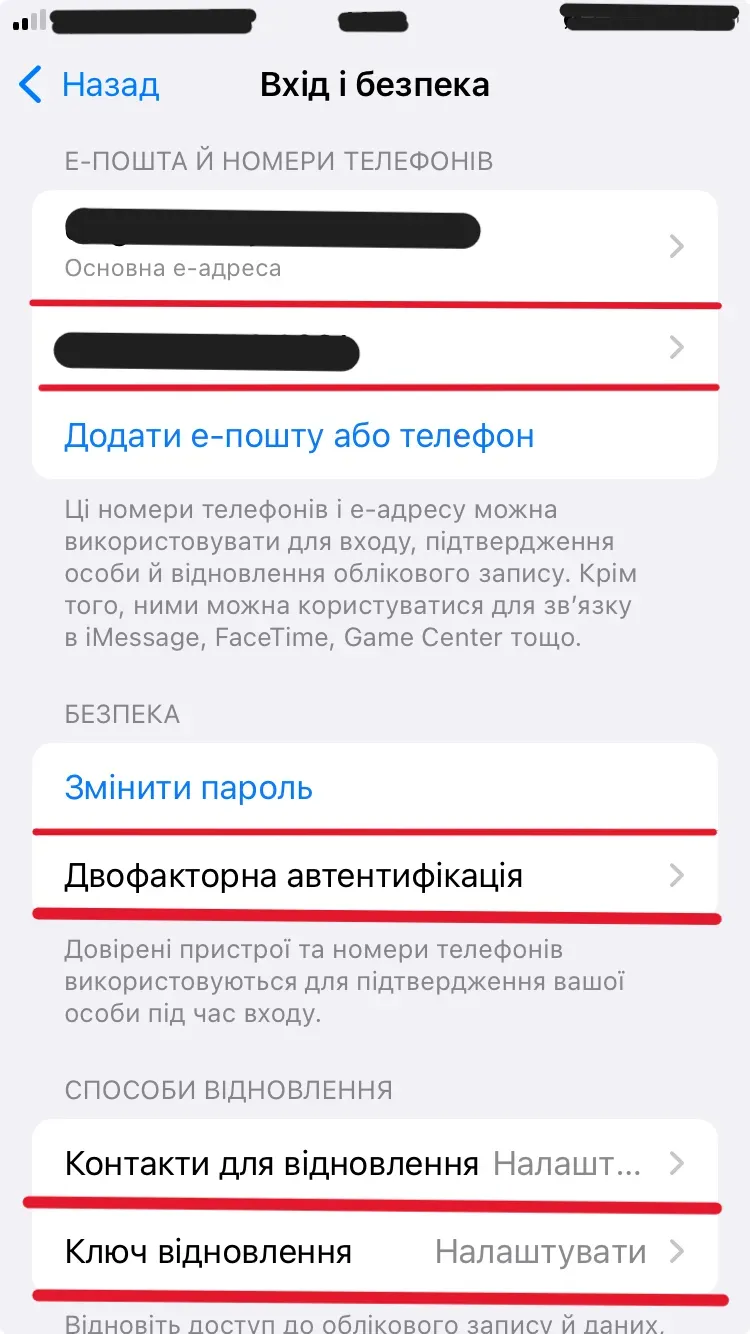
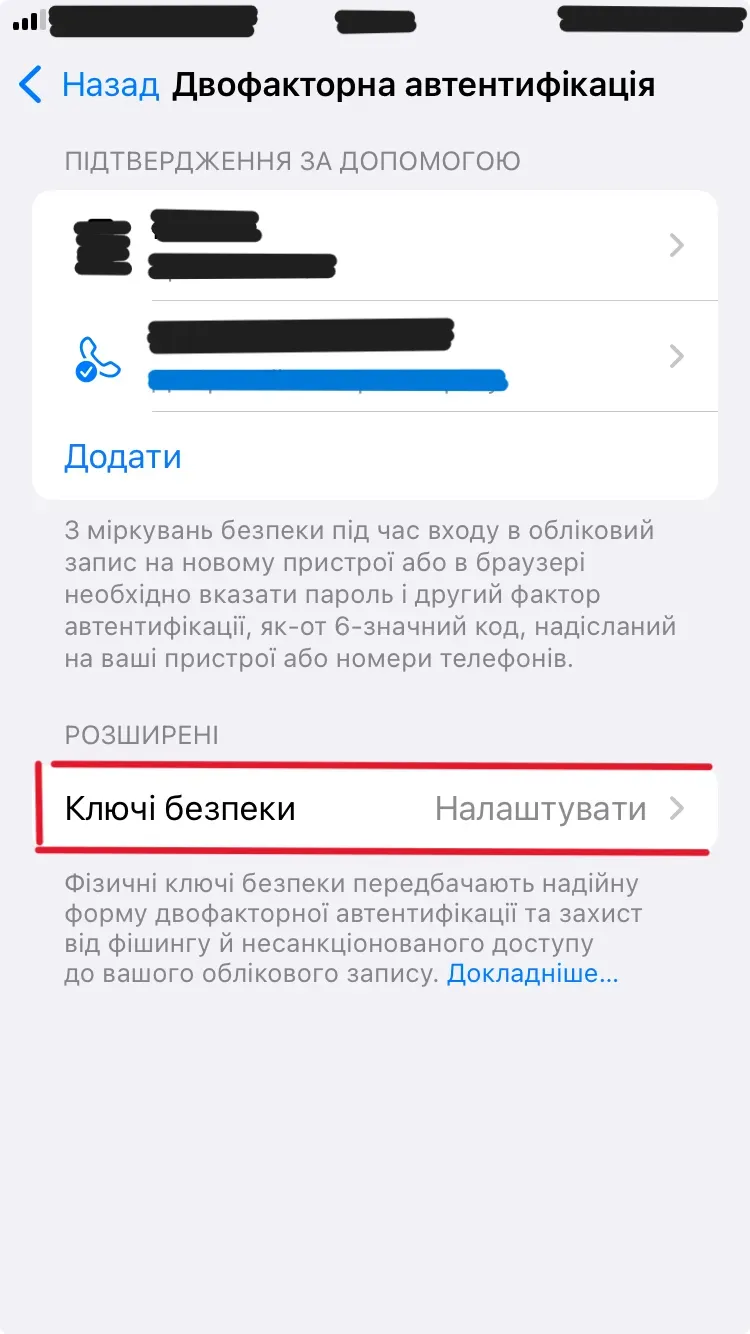
Сильний пароль та особисті девайси: переходимо до параметрів та обираємо Apple ID, далі нас цікавлять 2 розділи - ми повинні впевнитись, що всі девайси які там є підконтрольні нам.
Переходьте до розділу "Вхід і безпека". Якщо є незрозумілі девайси - одразу повідомте про це відповідальним особам у вашій організації.
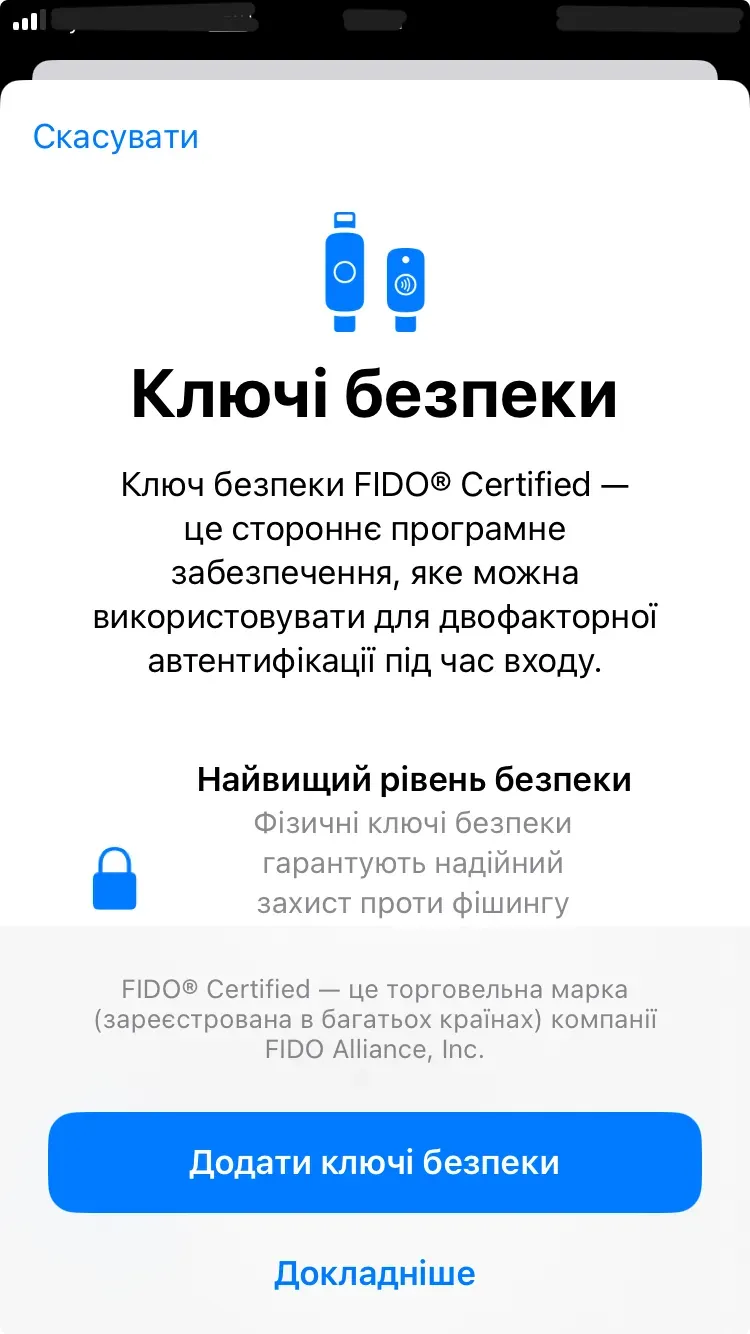
У розділі "Вхід і безпека" зверніть увагу на:
- Email: в домені повинно бути icloud.com або gmail.com або proton або outlook. Якщо щось інше, то пошту краще змінити - але не на російську, звісно.
- Коли в останній раз змінювали пароль? Можливо, є сенс створити надійний та складний пароль.
- Щодо відновлення - це важлива процедура, адже втрачаючи девайс відновитися буде дуже важко.
Конфігурація хмарних та поштових акаунтів
Рекомендуємо для службових цілей використовувати тільки корпоративний поштовий сервіс. Рекомендації нижче покликані підвищити рівень безпеки ваших особистих облікових записів Proton Mail.
Безпекові налаштування акаунту знаходяться в пунктах “Account and password” та “Security and privacy”.
Меню “Account and password” має такі пункти:
- Two-password mode - шифрування повідомлень другим паролем
- Authenticator app - застосунок автентифікації
- Security key – опція використання фізичного ключа.
Як зрозуміло з останнього пункту, в Proton Mail є можливість використовувати FIDO 2 ключ. На час написання цього гайду це вважається найнадійнішим методом другого фактору.
Для налаштування FIDO 2:
- Система запросить ваш основний пароль від акаунту
- Введіть код з додатку автентифікатора
- Додайте свій FIDO 2 ключ
- Натисніть "дозволити" та додайте назву ключа
Меню “Security and privacy” має такі пункти:
- Session management - контролюйте активні сесії та журнал подій
- Security logs - журнали включають в себе спроби автентифікації для всіх сервісів Proton, які використовують ваші облікові дані
Читайте також інші матеріали про кібербезпеку військовослужбовців:
- Частина 1: Захист персональних пристроїв (поточна стаття)
- Частина 2: Паролі та месенджери
- Частина 3: Протидія фішингу та іншим загрозам